Ücretsiz Word PDF Çevirme Aracı
Canva’da yüklenebilir biçimler ve gereksinimler hakkında bilgi edinin. Gizlilik Politikamızda içeriklerinizi nasıl kullandığımızı inceleyin.
Word PDF çevirme işlemini saniyeler içinde tamamlayın. Canva'nın Word PDF dönüştürücüsü .doc ve .docx dosyalarınızı biçimlerini koruyarak anında PDF'ye çevirir. Ödev, CV, teklif veya ders notu fark etmeksizin, belgelerinizi profesyonel görünümle paylaşın.
Belge düzenleme araçlarımızı deneyin
PDF dosyalarını düzenleyin, dönüştürün, çevirin ve çok daha fazlasını yapın. İhtiyacınız olan tüm PDF düzenleme araçları burada.
Word PDF çevirme nasıl yapılır?
1
Dosyanızı yükleyin
"Dosyaları yükle" düğmesini seçin veya dosyalarınızı bölüme sürükleyip bırakın.
2
Tasarımınızı düzenleyin
Yeni başlayan dostu düzenleyicimizi kullanarak görseliniz veya dosyanız üzerinde hızlı düzeltmeler yapın.
3
PDF dosyanızı indirin
Son olarak, dosyanızı PDF olarak indirerek dönüştürün.

Belgelerinizi formatları bozulmadan paylaşın
Word PDF çevirme ile belgenizin yazı tipi, sayfa düzeni ve görselleri farklı cihazlarda tutarlı görünür. Başvurularınız ve önemli dosyalarınız söz konusu olduğunda, Word dosyanızı güvenle göndermeye hazır bir PDF’ye dönüştürün. Word PDF dönüştürücü sayesinde;
- Öğrenciler; ödev, niyet mektubu ve başvuru eklerini üniversite sistemlerine uygun formatta yükleyebilir.
- İş arayanlar; CV ve portfolyolarını İK ekipleriyle uygun formatta paylaşabilir.
- KOBİ’ler ve serbest çalışanlar; iş teklifi, fatura, sözleşme taslağı ve ürün kataloğunu müşterilerine profesyonel bir görünümle gönderebilir.
- Öğretmenler ve eğitmenler; çalışma kağıdı, sınav ve ders notlarını yazdırmaya veya paylaşmaya hazır hale getirebilir.
- Ajanslar ve pazarlama ekipleri; sunum, medya kiti ve kampanya planlarını markalı bir PDF olarak iletebilir.
DOC'u PDF'ye çevirerek düzeninizi koruyun
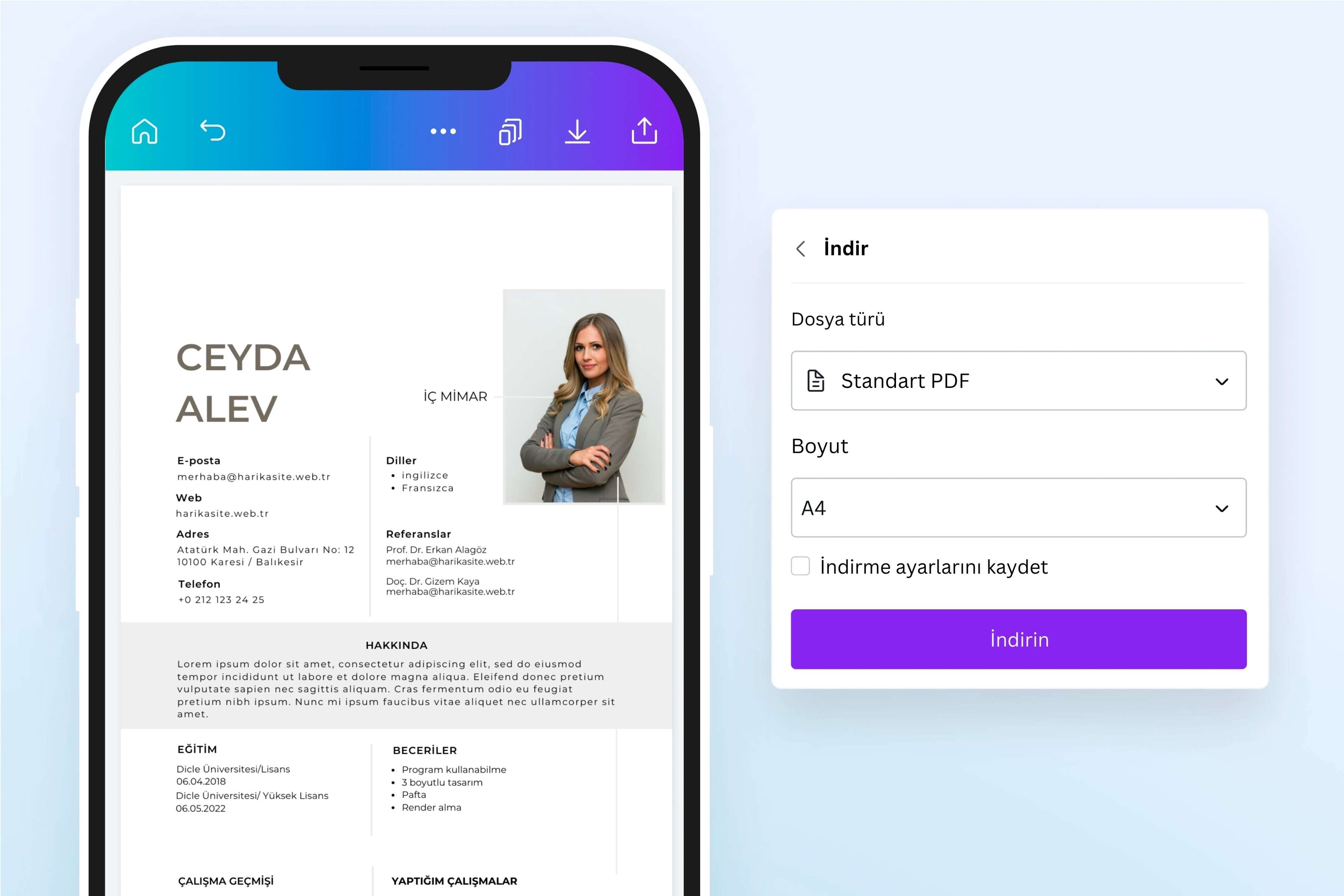
Word dosyasını PDF çevirme işlemi, alıcının kullandığı Word sürümü veya cihaz ne olursa olsun belgenizin aynı görünmesini sağlar. Böylece teklifinizdeki tablolar, CV’nizdeki başlıklar veya broşürünüzdeki görseller yerinden oynamaz.
- Metin, tablo, görsel ve sayfa düzenini paylaşım sırasında daha tutarlı tutun.
- Belgeyi e-posta eki, başvuru sistemi veya yazdırma için uygun bir biçimde hazırlayın.
- Sezgisel sürükle ve bırak özellikli belge düzenleyicimiz doğrudan düzenleme yapmanıza olanak tanır. Böylece belgeyi son haliyle indirmeden önce geliştirebilirsiniz.
Son düzenlemelerinizi yaptıktan sonra Word’u PDF çevirme işlemiyle dosyanızı zahmetsizce paylaşın. Daha fazla koruma gerektiğinde PDF şifreleme veya dijital imza gibi ek güvenlik çözümlerini değerlendirin.
Word to PDF dönüştürücüyle belgelerinizi daha etkili hale getirin
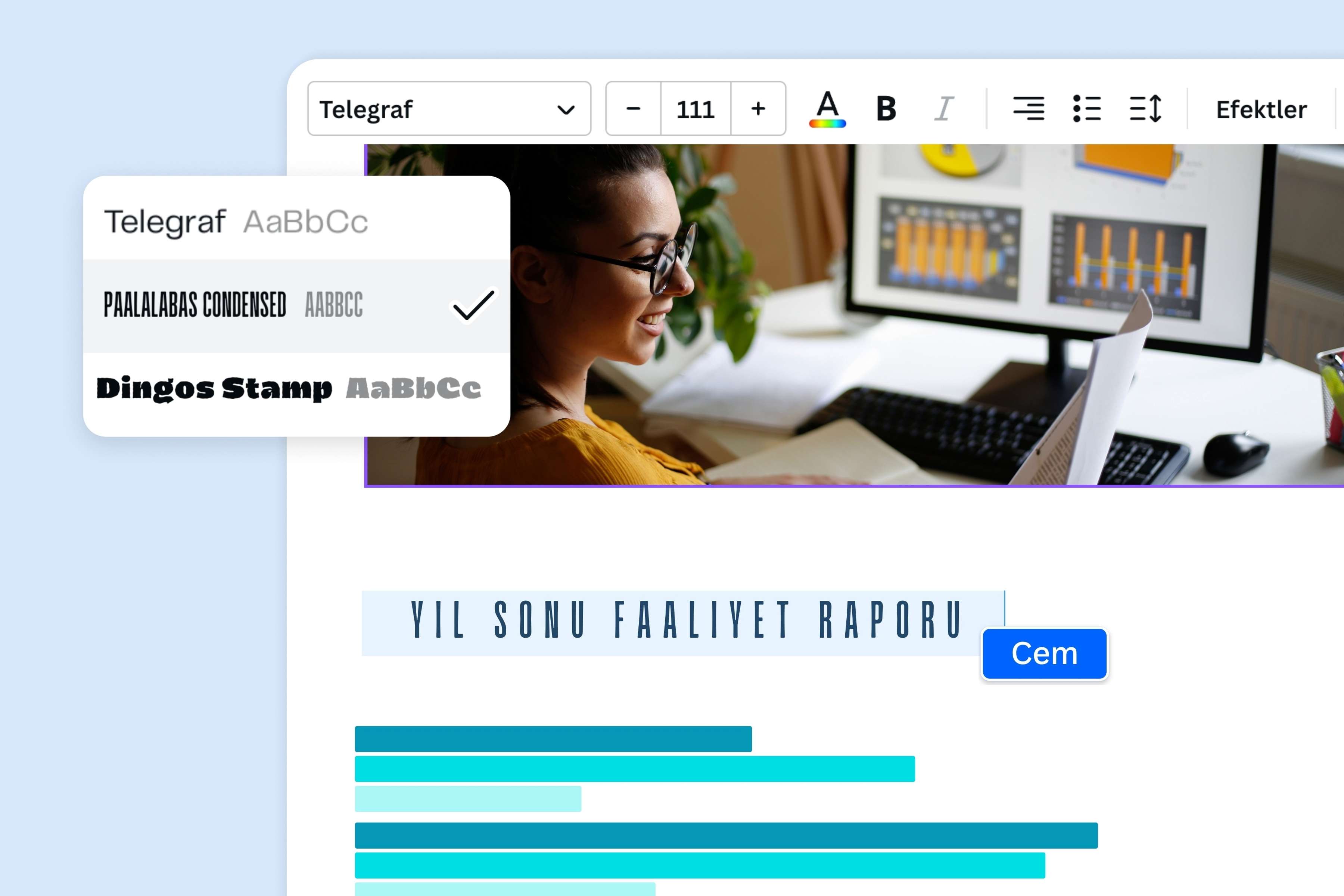
Canva’daki Word PDF dönüştürücüyle yalnızca dosya formatını değiştirmekle kalmaz, belgenizi paylaşmadan önce görsel olarak da iyileştirebilirsiniz. Son dakika düzenlemeleri yapın, markanıza kitinizi ekleyin ve Word to PDF çevirme işlemini tek bir çalışma alanında tamamlayın.
- Tekliflere, sunumlara ve broşürlere profesyonel bir görünüm kazandırın.
- Logo, marka renkleri, grafikler ve görseller ekleyin.
- Birden fazla belgeyi veya tasarımı bir araya getirerek kapsamlı PDF’ler oluşturun.
- Güncel sürümü anında PDF olarak indirin veya bağlantıyla paylaşın.
Word dosyası PDF'ye nasıl çevrilir?
Canva'yı açın
Canva'nın Word to PDF dönüştürücüsüne web tarayıcınızdan veya mobil uygulamadan erişmek için Canva'yı açın.Word belgenizi yükleyin
PDF'ye çevirmek istediğiniz .doc veya .docx dosyasını sürükleyip bırakın ya da cihazınızdan yükleyin. Word PDF çevirme için Word 97'den günümüze tüm sürümler desteklenir.Belgenizi düzenleyin
Word'u PDF çevirme öncesinde metni, yazı tipini ve sayfa düzenini gözden geçirin. Hataları düzeltin ya da Canva'nın tasarım araçlarıyla görsel öğeler ekleyin.Word dosyanızı PDF'ye çevirin
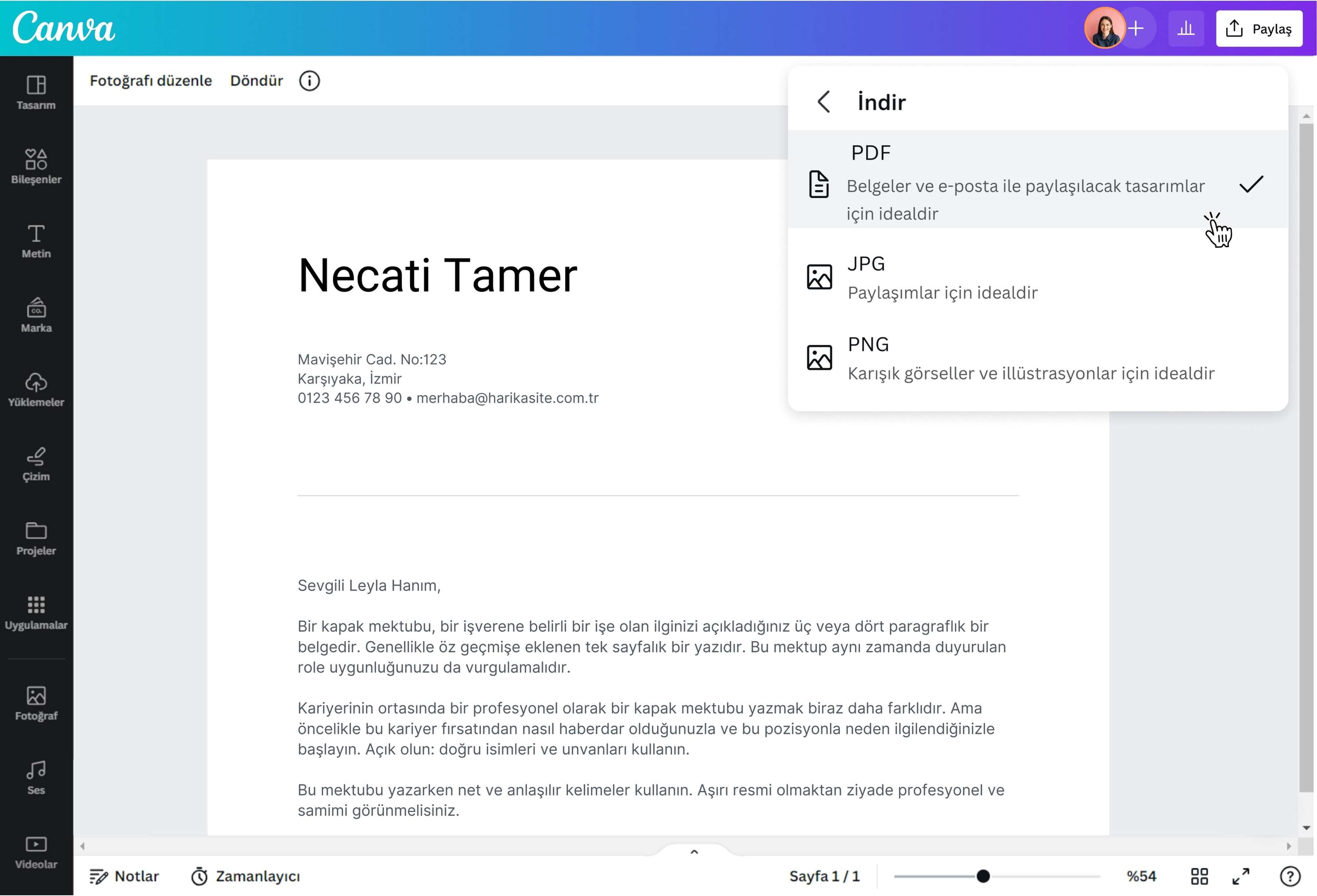
Sağ üst köşedeki Paylaş'a tıklayın ve İndir seçeneğiyle PDF formatını seçin. Böylece Word'u PDF çevirme işlemi tamamlanmış olur ve belgeniz PDF olarak indirilir.PDF'nizi paylaşın
Word to PDF çevirme işleminiz tamamlandığında dosyayı e-postayla, bağlantıyla veya doğrudan paylaşımla gönderin. Başvuru sistemlerine yükleyin, yazdırın ya da bulut klasörünüzde saklayın.
Sıkça Sorulan Sorular
PDF, Taşınabilir Belge Formatı anlamına gelir. Tüm cihazlar ve işletim sistemlerinde yazı tipi, düzen ve görseller bozulmadan görüntülenir. Bir Word dosyasını PDF'ye dönüştürdüğünüzde, ortaya çıkan dosya ister Mac ister Windows bilgisayardan görüntülensin, orijinalinin görünümünü korur. Bunun nedeni; PDF dosyalarının okunabilirliği sağlamak için orijinal belgenin biçimlendirmesini, yazı tiplerini, görsellerini ve düzenini korumasıdır. Word dosyasını PDF'ye çevirme ile belgelerinizi güvenle paylaşabilirsiniz.