Ücretsiz Excel PDF Çevirme Aracı
veya buraya sürükle
Canva’da yüklenebilir biçimler ve gereksinimler hakkında bilgi edinin. Gizlilik Politikamızda içeriklerinizi nasıl kullandığımızı inceleyin.
Evrensel olarak görüntülenebilen PDF’ler sayesinde raporlarınızı, programlarınızı ve ödevlerinizi kolayca paylaşabilir, yazdırabilir ve koruyabilirsiniz.
Belge düzenleme araçlarımızı deneyin
PDF dosyalarını düzenleyin, dönüştürün, çevirin ve çok daha fazlasını yapın. İhtiyacınız olan tüm PDF düzenleme araçları burada.
Excel PDF çevirme nasıl yapılır?
1
Excel dosyanızı yükleyin
"Dosyaları yükle" düğmesine tıklayın veya dosyalarınızı kolayca düzenleyiciye sürükleyip bırakın.
2
Tasarımınızı düzenleyin
Yeni başlayanlar için uygun düzenleyicimizi kullanarak tablonuzda hızlı düzenlemeler yapın.
3
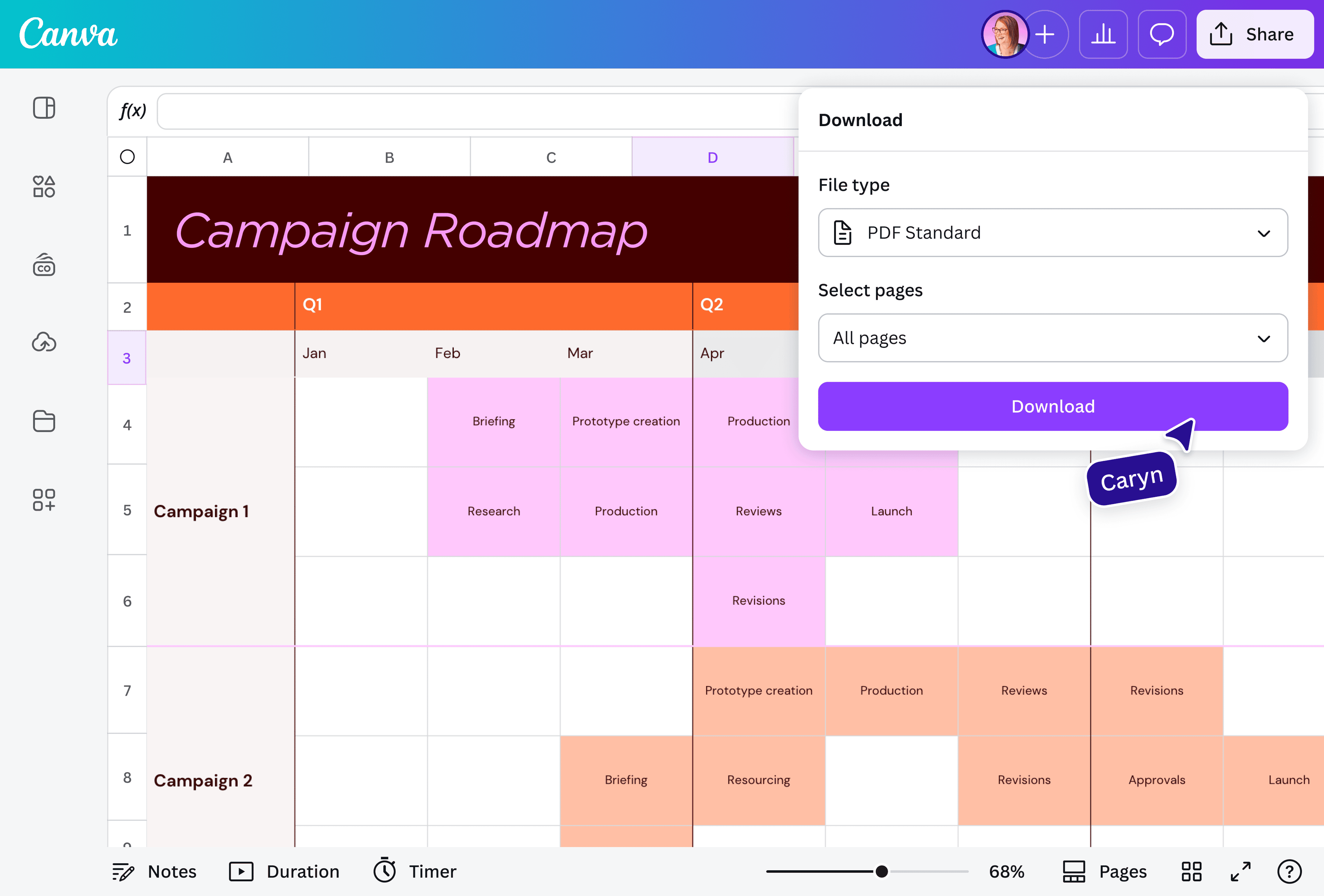
PDF dosyanızı indirin
Son olarak, dosyanızı PDF olarak indirerek Excel'e ücretsiz dönüştürün.
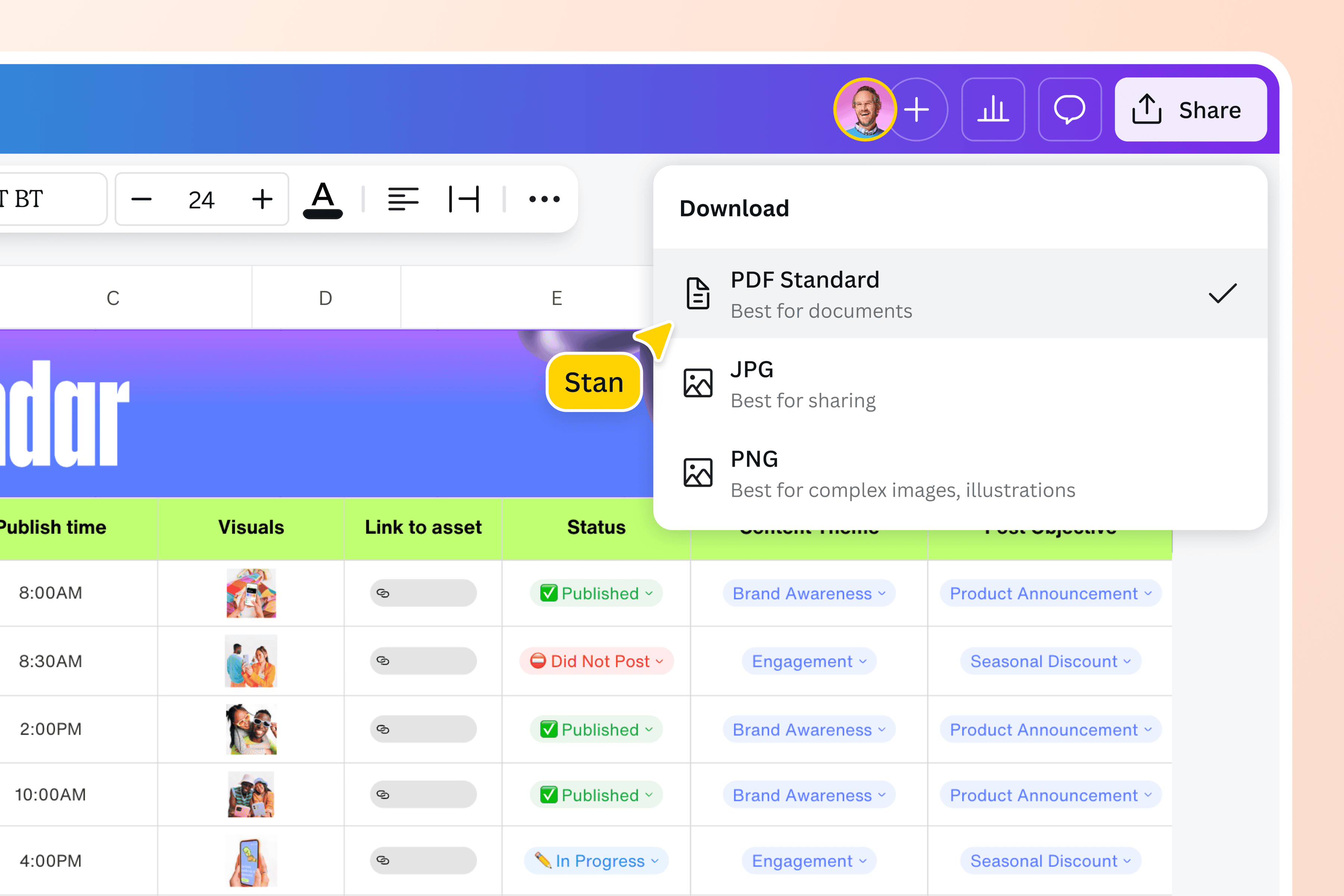
Excel dosyalarınızı paylaşmaya hazır PDF’lere dönüştürün
Finansal raporlar, faturalar, fiyat listeleri veya proje planlarını herkesin kolayca açabileceği PDF’ler olarak paylaşın. Canva’nın Excel PDF çevirme aracıyla E-Tablolarınızı düzenli ve okunabilir bir biçimde dışa aktarabilirsiniz. Canva ile şunları yapabilirsiniz:
- Tablolarınızı Excel yüklü olmayan cihazlarda da kolayca görüntüleyin.
- Dosyanızın sayfa düzenini ve içeriğini tutarlı bir şekilde koruyun.
- Rapor, fatura veya planlarınızı e-posta ve WhatsApp üzerinden paylaşın.
- Düzenleme gerekmeyen son sürümü tek dosyada gönderin.
Kolay görüntülenen, düzenlenemeyen ve her zaman tasarladığınız gibi görünen dosyalar paylaşın.
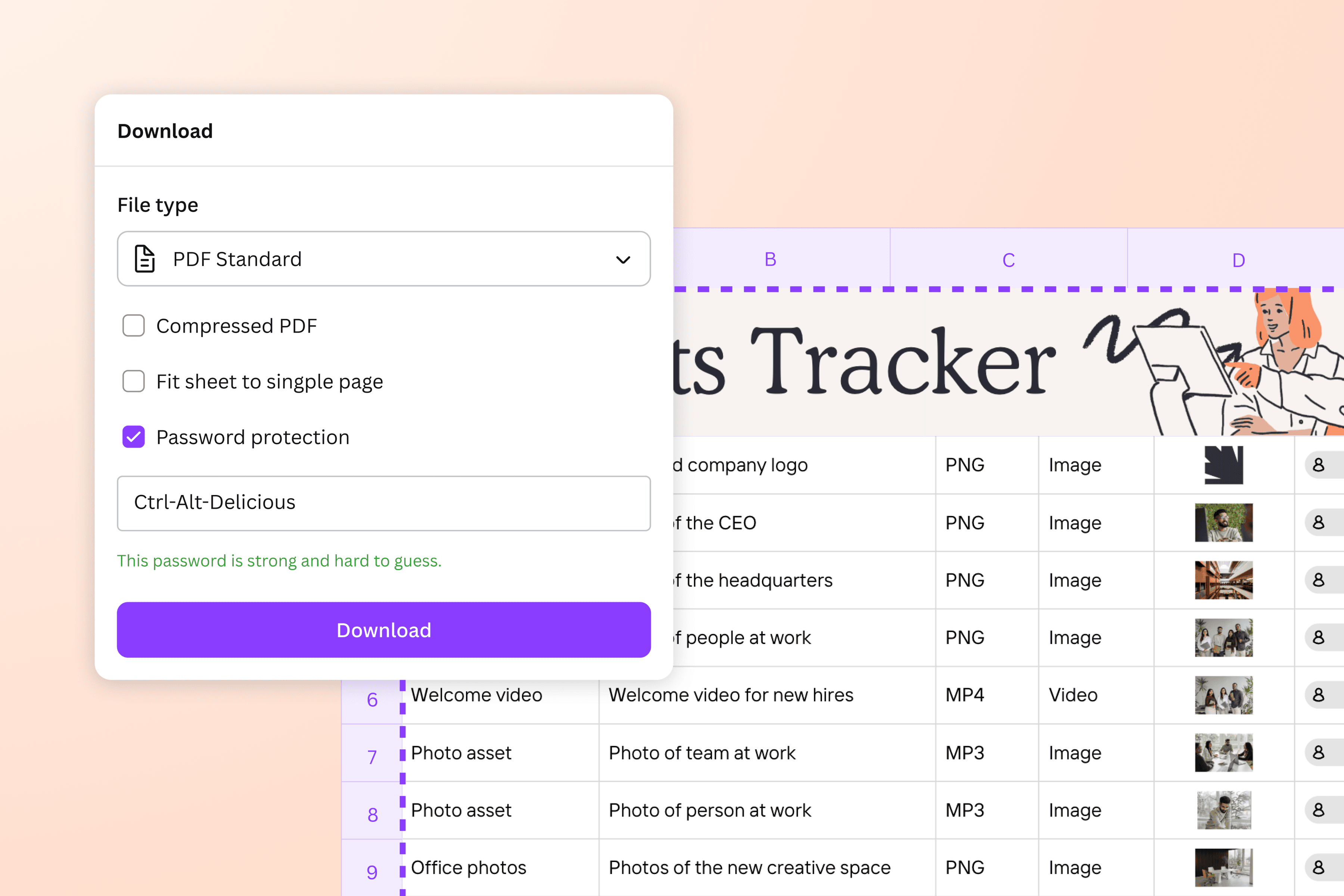
Tablolarınızı güvenli ve düzenli tutun
Veri kayması veya yanlışlıkla yapılan değişiklikler, özellikle rapor ve takip dosyalarında karışıklık yaratabilir. Excel PDF dönüştürücü ile tabloyu paylaşmadan önce son haliyle sabitleyebilir, ekip veya müşterilerinizle daha düzenli bir sürüm paylaşabilirsiniz.
- Uyum raporları, faturalar ve proje takip dosyaları hazırlayın.
- Gönderilecek sürümü düzenlenebilir çalışma dosyasından ayırın.
- Dosyayı paylaşmadan önce son kontrolleri yapın.
- Hassas belgelerde kurumunuzun erişim ve gizlilik kurallarını göz önünde bulundurun.
Canva hassas dosyalar için parola koruması eklemenizi de sağlar. Dilerseniz Excel'i PDF'ye dönüştürdükten sonra PDF şifreleme aracımızla belgenize bir şifre de ekleyebilirsiniz.
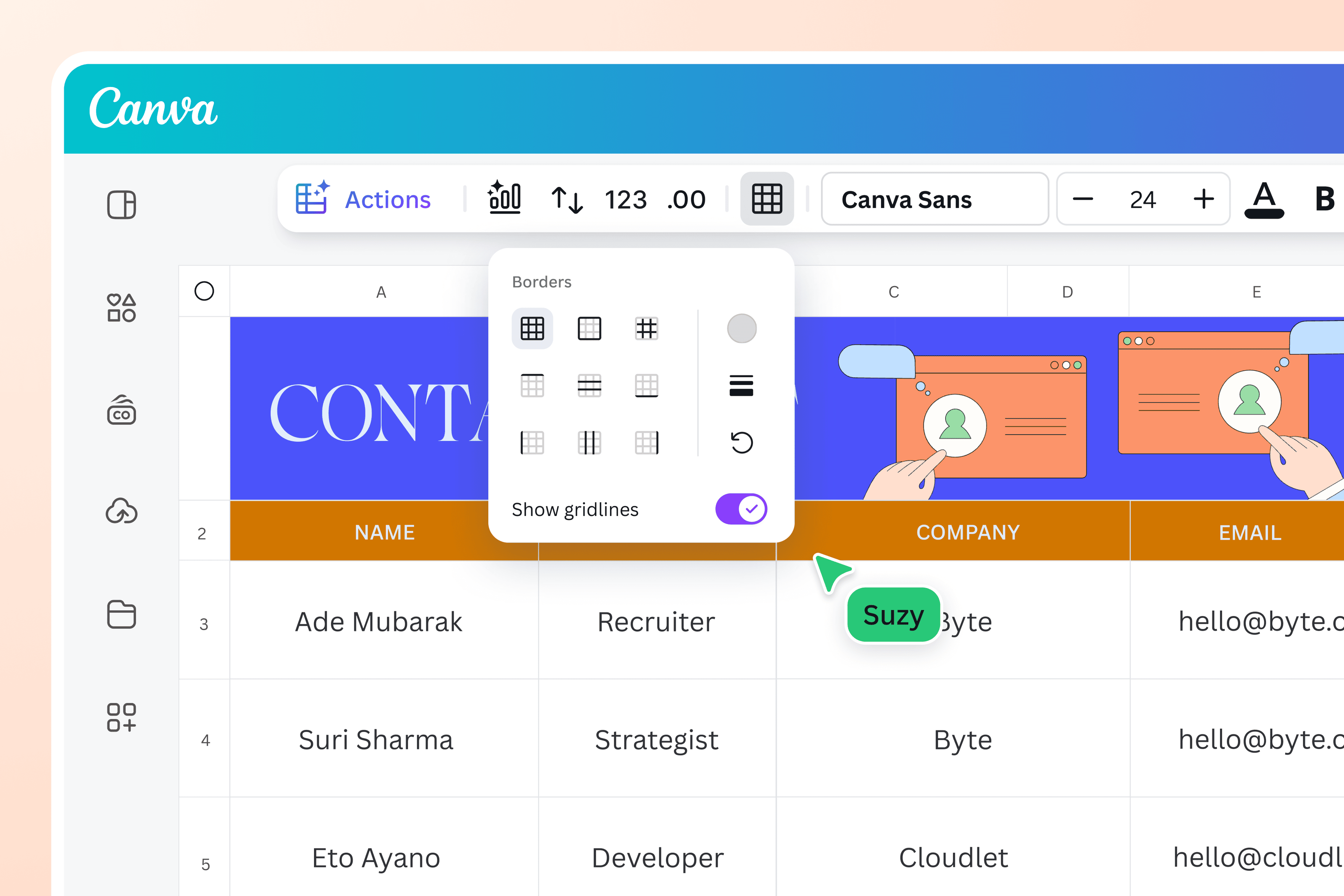
Excel verilerinizi baskıya hazır dosyalara dönüştürün
Baskıda kesilen satırlar veya dağınık görünen tablolarla uğraşmayın. Canva’da sayfa yönü, kenar boşlukları ve içerik düzeni üzerinde çalışarak Excel dosyanızı daha okunabilir bir PDF’ye dönüştürün.
- Yatay veya dikey sayfa yönünü ihtiyacınıza göre ayarlayın.
- Birden fazla sekmeyi tek belgede bir araya getirin.
- Finansal özetleri, sınıf listelerini ve proje planlarını düzenleyin.
Böylece belgeleri yazdırmanız gerektiğinde, daha düzenli ve profesyonel görünen çıktılar alabilirsiniz.
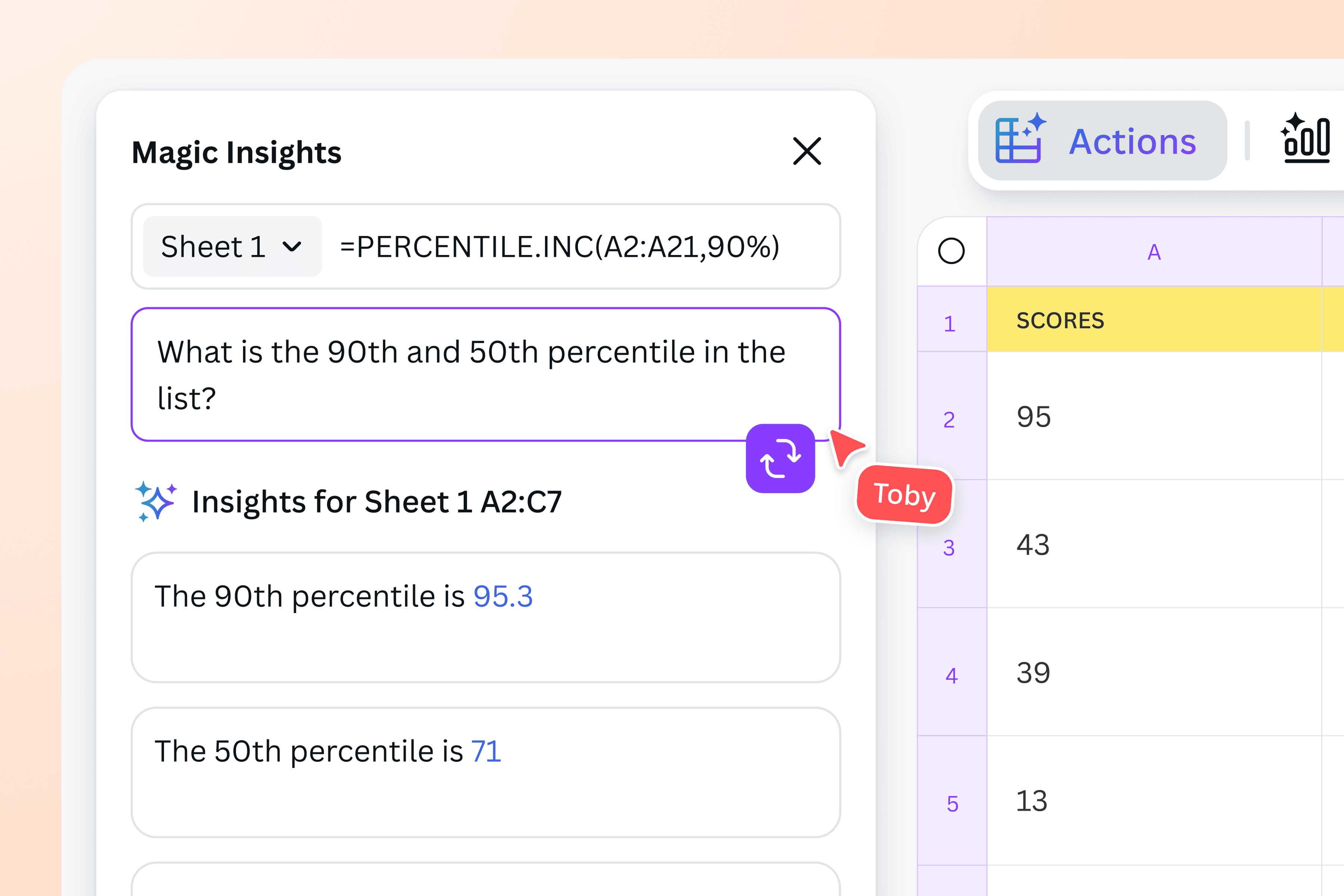
PDF’nizi düzenleyin, geliştirin ve paylaşın
Excel PDF dönüştürme işleminden sonra dosyanız üzerinde çalışmaya devam edin. Yerleşik PDF Düzenleyici ile sayfaları yeniden sıralayabilir, sayfa numarası, açıklama veya görsel ekleyebilir, belgenizi daha anlaşılır hale getirebilirsiniz. Şekil Yardımı araçlarıyla hızlı değişiklikler yapın, sayfaları birleştirin, düzenleyin ya da serbest çizim yapın.
Canva Pro kullanıcıları; özet hazırlamak için Sihirli Yazı, görseller için Sihirli Grafikler ve verileri daha dikkat çekici sunmak için Sihirli İstatistikler gibi yapay zeka araçlarından da yararlanabilir. Ekibinizi belgeye davet edin, geri bildirimleri toplayın ve güncel dosyayı tek bağlantıyla paylaşın.
Excel PDF çevirme nasıl yapılır?
Canva'yı açın
Ücretsiz Excel PDF çevirme aracımıza erişmek için web tarayıcınızda veya mobil uygulamamızda Canva'yı açın.Excel dosyanızı yükleyin
PDF'ye dönüştürmek istediğiniz Excel dosyasını (.xls veya .xlsx) yükleyin.Tablonuzu düzenleyin
Dönüştürmeden önce tablonuzu düzenleyebilir, hücre biçimlendirmesini ayarlayabilir, sütun ve satırları yeniden boyutlandırabilir ve daha fazlasını yapabilirsiniz. Düzenleyicimiz tabloları, grafikleri(Yeni sekmede veya pencerede açılır) ve görselleri(Yeni sekmede veya pencerede açılır) güncellemenize de olanak tanır.Online Excel PDF dönüştürme yapın
Sağ üst köşedeki "Paylaş" seçeneğine tıklayın, ardından "İndir" seçeneğini seçin. Excel'i PDF'ye dönüştürmek için Standart PDF veya PDF Baskı seçeneklerinden birini seçin.PDF'nizi paylaşın
Yeni dönüştürdüğünüz PDF'yi çeşitli şekillerde kullanın. Çıktısını alın, e-postalara ekleyerek paylaşın veya cihazınızda ya da bulutta saklayın.
Sıkça Sorulan Sorular
- Excel dosyasını PDF olarak kaydetmek göründüğünden daha kolaydır. Tablo yazılımınızdaki Dosya menüsüne gidin, “Farklı Kaydet” veya “Dışa Aktar” seçeneğini belirleyin ve biçim olarak PDF'yi seçin. Sadece birkaç tıklamayla çalışmanız paylaşılmaya veya baskıya hazır.