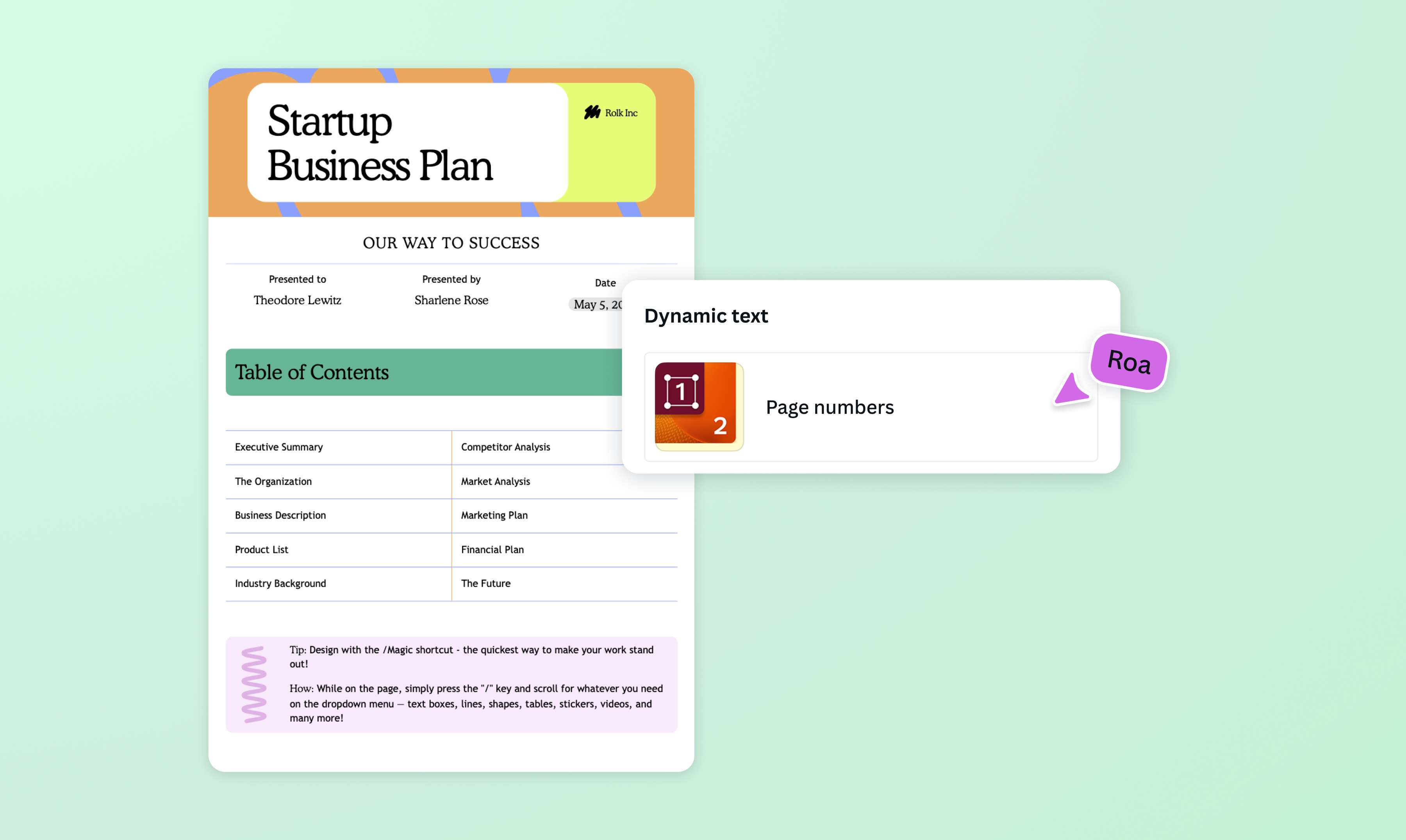
Kolayca PDF'ye sayfa numaraları ekleyin
Canva'nın dinamik sayfa numaralandırma özelliğiyle dilediğiniz belgeyi kolayca düzenleyin. PDF'ye sayfa numarası ekleyip okunabilirliği anında artırın.
veya buraya sürükleyin
Canva’da yüklenebilir biçimler ve gereksinimler hakkında bilgi edinin. Gizlilik Politikamızda içeriklerinizi nasıl kullandığımızı inceleyin.
Belge düzenleme araçlarımızı deneyin
PDF dosyalarınızı düzenleyin, organize edin, dönüştürün ve çok daha fazlasını yapın. İhtiyacınız olan tüm PDF düzenleme araçları!
PDF sayfa numarası ekleme nasıl yapılır?
1
PDF dosyanızı yükleyin
"Dosyayı yükle" düğmesini seçin veya dosyanızı bu bölüme kolayca sürükleyip bırakın.
2
Dosyanızı düzenleyin
Yeni başlayanlar için uygun düzenleyicimizi kullanarak PDF'ye sayfa numarası ekleyin.
3
Dosyanızı indirin
Son olarak, dosyanızı yeni bir PDF belgesi olarak indirin.
Hızlıca PDF'ye sayfa numarası ekleyin
Uzun ve düzensiz dosyalara veda edin. İster tamamladığınız bir tez, ister bir pazarlama sunumu olsun; Canva'da PDF'ye sayfa numarası eklemek çok kolay. Dosyanızı yükleyin ve birkaç tıklamayla PDF'nizin dönüşümünü izleyin. Üstelik karmaşık araçlara veya pahalı yazılımlara gerek yok. Son bir düzeltmeye mi ihtiyacınız var? Canva'nın ücretsiz PDF Düzenleyicisi ile dosyaları birleştirebilir veya fazladan sayfa ekleyebilirsiniz. Sayfa numaralarınız otomatik olarak güncellenir, böylece her şey sıralı olur.

Profesyonel görünen ve marka tutarlılığını koruyan dosyalar oluşturun
Uzun PDF dosyalarındaki belirli sayfalara atıfta bulunması gereken pazarlama ve satış ekipleri için, numaralandırılmış belgeler anında netlik ve hızlı referans gösterme imkanı sunar. Canva'da PDF sayfa numarası ekleme işleminden daha fazlasını yapabilirsiniz. Dosyanızda; markanızın kolayca tanınmasını sağlayacak yazı tipleri, renkler ve bileşenler kullanmak için Marka Kitinizi (Canva Pro) oluşturun. Tasarım ilhamı için şablon kütüphanemizi keşfedin. Ayrıca, esprili metinler oluşturmak için Sihirli Yazı veya etkileyici görseller oluşturmak için Sihirli İçerik gibi yapay zeka destekli araçlarımızı da deneyebilirsiniz.

Takip etmesi kolay eğitim materyalleri hazırlayın
PDF sayfa numarası ekleme işlemi; ders planları, çalışma sayfaları ve ödevler için önemlidir; çünkü numaralar öğretmenlerin ve öğrencilerin odağı kaybetmeden doğru sayfaya ulaşmalarını sağlar. Aynı şekilde, sayfalara ayrılmış oryantasyon el kitapları, ürün kılavuzları ve güvenlik kılavuzları da çalışanların ihtiyaç duydukları bilgilere hızlı bir şekilde ulaşmalarına yardımcı olur. PDF'ye sayfa numarası ekleme işlemini bitirdikten sonra, farklı dillerde öğrenme materyalleri oluşturmak için PDF Çeviri aracımızı da kullanabilirsiniz. Canva ile bilgilendirici ve düzenli PDF'ler oluşturmak çok kolay.

PDF'niz üzerinde iş birliği yapın
PDF sayfa numarası ekleme işlemini veya tasarımınız üzerindeki diğer çalışmaları tek başınıza yapmak zorunda değilsiniz. Bir bağlantı veya e-posta aracılığıyla başkalarını iş birliği yapmaya davet edin. Görev atamak, yorum bırakarak fikirlerinizi paylaşmak ve PDF'nizin en iyi versiyonunu oluşturmak için ekip arkadaşlarınızı etiketleyin; birlikte çalışın. Tasarımınızı tamamladıktan sonra dosyanızı dışa aktararak online olarak paylaşabilir veya ücretsiz olarak bastırabilirsiniz.
PDF sayfa numarası ekleme nasıl yapılır?
Canva'yı açın ve PDF'nizi yükleyin
Canva hesabınızda oturum açın. PDF'nizi içe aktarmak için Dosya yükleyin düğmesine tıklayın veya dosyayı doğrudan tuvale sürükleyip bırakın.Otomatik sayfa numaraları ekleyin
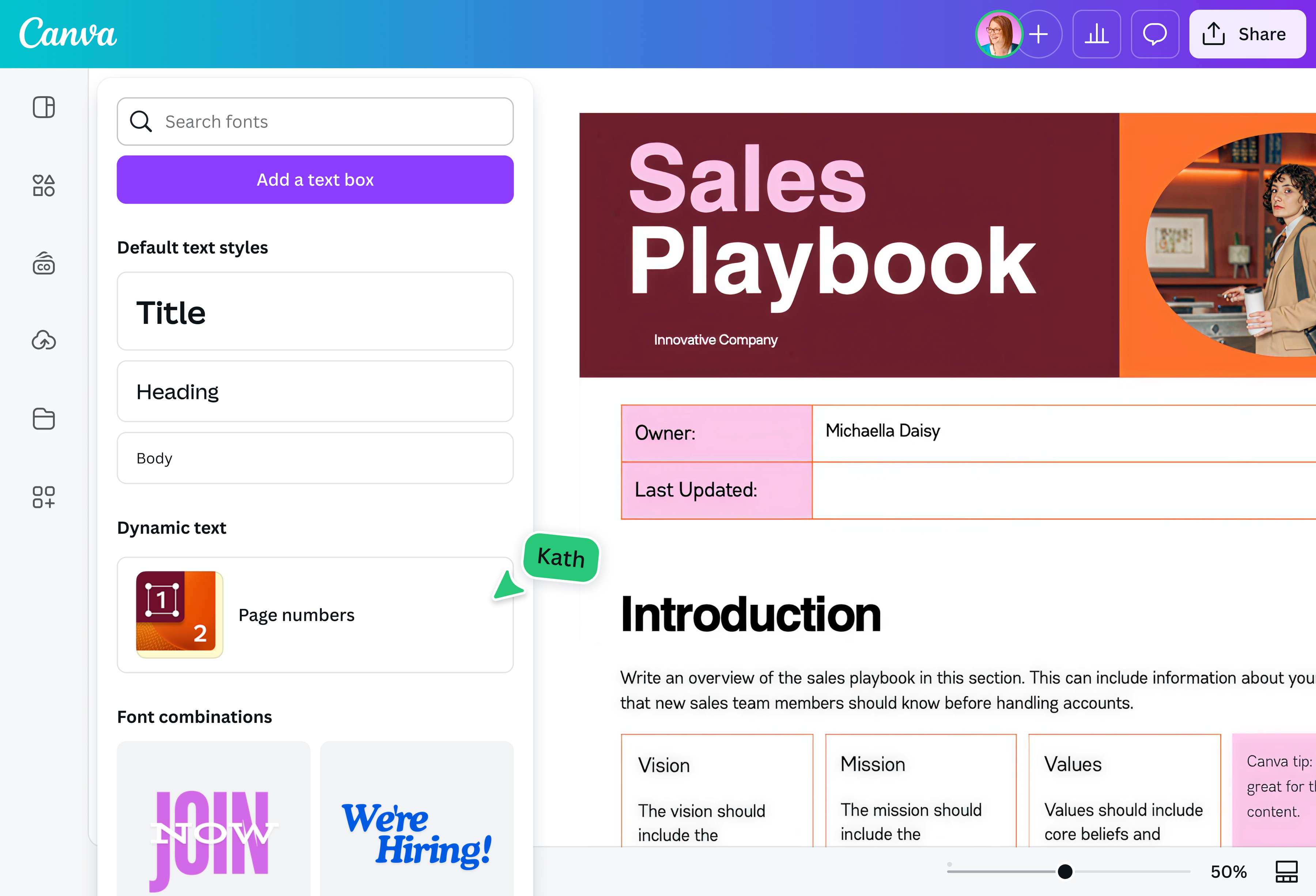
Düzenleyici yan panelinde yer alan Metin seçeneğine tıklayın. Dinamik metin bölümünden Sayfa numaraları seçeneğini belirleyin. Numara kutusunu istediğiniz yere sürükleyin. Ardından yazı tipini, rengi veya boyutu değiştirin.Sayfa numaralarınızı biçimlendirin
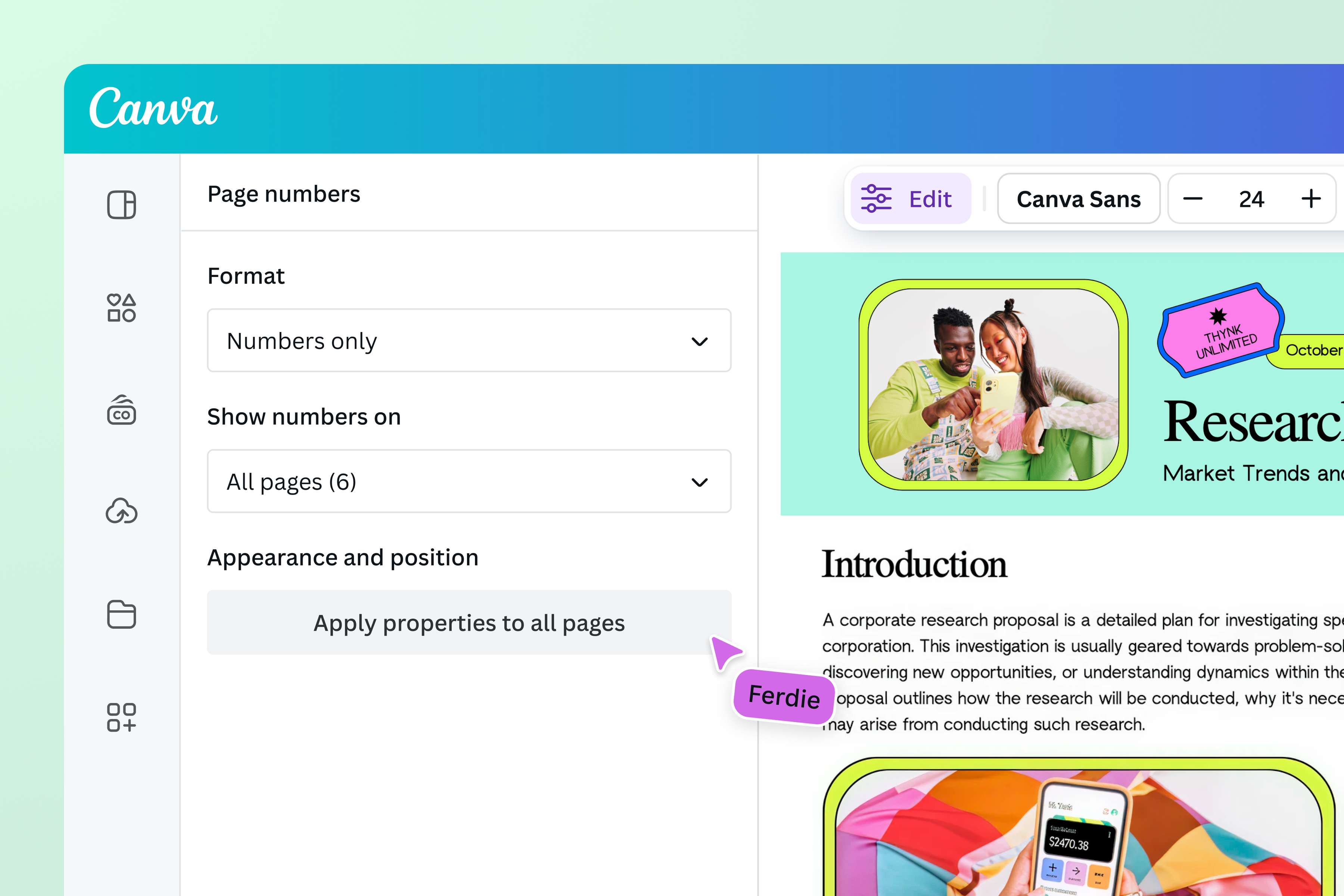
Açılır menüden bir biçim seçin (Sadece rakam, Sayfa + numara veya Sayfa X/Y) ve sayıların hangi sayfalarda gösterileceğine karar verin. Ardından, özellikleri tüm sayfalara uygula seçeneğine tıklayın.Tasarımınızı özelleştirin
Canva'nın sezgisel tasarım araçlarını kullanarak PDF belgenizi kişiselleştirin. Zaten var olan bileşenleri güncelleyin veya yeni fotoğraf, görsel ve metin ekleyin.PDF'nizi paylaşın
Çalışmanızı tamamladığınızda, Paylaş düğmesine tıklayın. PDF dosyanızı sadece birkaç tıklamayla indirin, sunun, yayınlayın veya e-posta ile gönderin.
Sıkça Sorulan Sorular
- Online araçları veya görsel düzenleyicileri kullanarak ücretsiz bir şekilde PDF'ye sayfa numarası ekleyebilirsiniz. Ücretsiz online PDF düzenleyicimiz, mevcut bir PDF'ye bir dakikadan kısa bir sürede sayfa numarası eklemenizi sağlar. Ek ücret ödemeden en fazla 300 sayfa veya en fazla 100 MB boyutunda PDF dosyası yükleyin. PDF'ye sayfa numarası eklemenin yanı sıra, PDF'yi dışa aktarmadan önce metinde veya görsellerde değişiklik yapabilirsiniz. Sayfa numarası eklenen yeni dosyayı standart PDF boyutunda indirin veya paylaşın. Yüksek çözünürlüklü ve baskıya hazır dosyalar için hesabınızı Pro'ya yükseltebilirsiniz.