Verander de achtergrondkleur van je foto
Pimp jouw saaie achtergrond in een paar klikken. Kies een effen kleur, witte, zwarte of eigen merkkleur achtergrond en maak elke foto in seconden klaar voor gebruik. Werk voor- en achtergrond apart bij, voeg tekst, stickers en elementen toe en exporteer in JPG, PNG, SVG, WebP of HEIC.
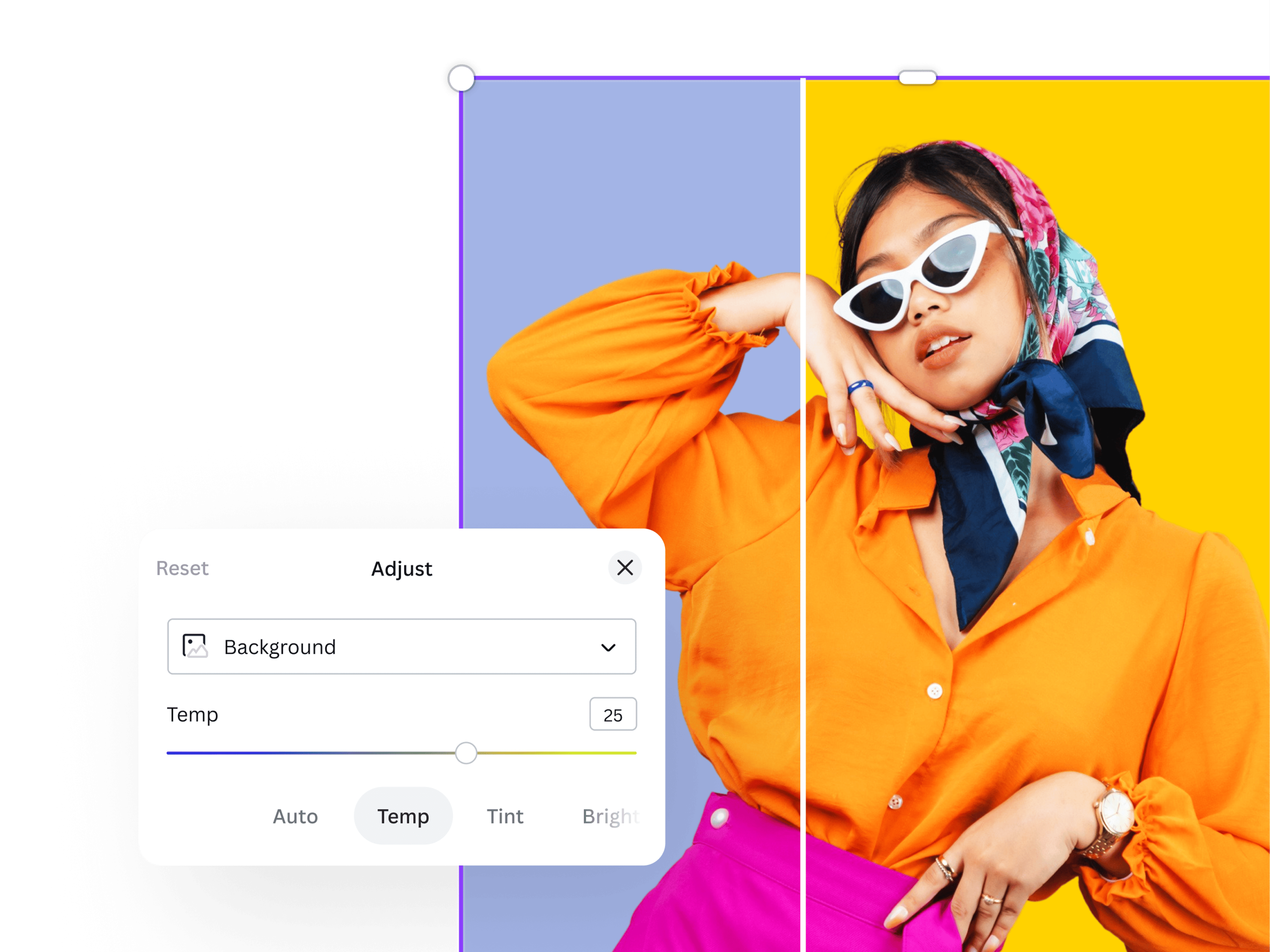

Verbeter de visuele impact van je foto
Valt je foto niet voldoende op? Isoleer de achtergrond los van de voorgrond en werk 'm onafhankelijk bij: pas witbalans, contrast en textuur aan of verzacht storende elementen. Ideaal voor productfoto's die er professioneel uit moeten zien op marketplaces en webshops. Met deze kleine veranderingen aan de achtergrondkleur geef je de afbeelding meer diepte en complexiteit. Daarnaast kanje ook de hele achtergrond aanpassen naar een effen kleur die beter past.

Haal meer uit elke foto
Gebruik je dezelfde foto voor meerdere kanalen? Verander de achtergrondkleur per campagne en match 'm met je merkkleuren voor social posts, advertenties of e-mailmarketing. Met een paar klikken pas je 'm ook aan voor je drukwerk zoals ansichtkaarten, flyers en brochures. Klaar om te printen of digitaal te delen met een opvallende uitstraling.

Maak je ontwerp compleet met tekst en afbeeldingen
Je hebt de achtergrondkleur opgefrist! Wat nu? Blader door onze gratis mediabibliotheek voor stickers, pictogrammen en grafische elementen, of voeg tekst toe in tientallen lettertypes. Gebruik Magic Eraser om kleine details bij te werken en rond je ontwerp professioneel af. Bovendien kun je de hele afbeelding bijsnijden, draaien of spiegelen of leuke fotofilters toepassen. Van de achtergrond tot de voorgrond, met onze krachtige fotobewerkingstools kun je je afbeeldingen perfectioneren.
Hoe kan ik gratis de achtergrondkleur veranderen van een foto in Canva?
Start Canva
Open Canva om toegang te krijgen tot onze gratis foto-editor, direct in je browser of via de app.Upload je foto
Upload en sleep je afbeelding naar een leeg canvas of kies een bestand van je computer of telefoon.Vervang de achtergrondkleur
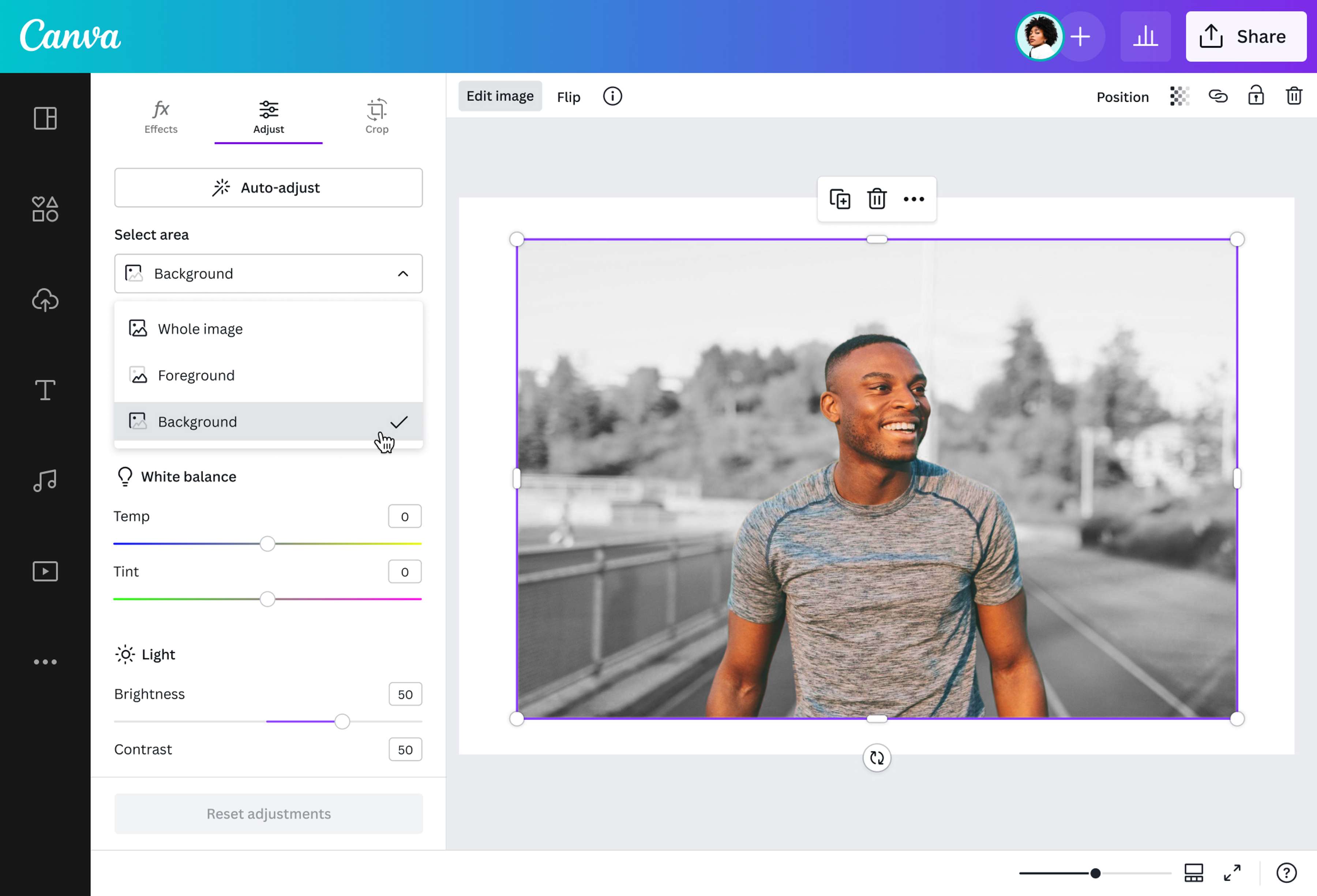
Klik op Afbeelding bewerken > Achtergrond verwijderen en kies direct een nieuwe, effen achtergrondkleur: wit, zwart of je eigen merkkleur. Wil je de bestaande tint liever subtiel aanpassen? Klik op Afbeelding bewerken > Aanpassen. Kies dan onder "Gebied selecteren" Achtergrond in het vervolgkeuzemenu. Gebruik dan de schuifregelaars voor temperatuur, helderheid en contrast.Maak je ontwerp af
Voeg filters, tekst, stickers of beelden uit de gratis mediabibliotheek toe en til je foto naar een hoger niveau met Canva's bewerkingstools. Kies het tabblad Effecten om bijvoorbeeld filters toe te voegen en de foto te vervagen.Je afbeelding downloaden, delen en printen
Tevreden met het resultaat? Sla je afbeelding op als JPG, PNG, SVG of WebP en gebruik 'm direct op elk platform of print met onze print service.
Veelgestelde Vragen
Je kunt de achtergrondkleur van een JPG/JPEG, SVG, PNG, WebP en HEIC/HEIF afbeelding wijzigen met onze Canva-editor. Gebruik de gratis Achtergrondverwijderaar van Canva: upload je foto, klik op Achtergrond verwijderen en download 'm direct als PNG zonder achtergrond. Of open je afbeelding in een betaalde versie van Canva, klik op Afbeelding bewerken > Achtergrond verwijderen en kies direct een nieuwe effen kleur. Zo is gemakkelijk de achtergrondkleur veranderd van elk bestand.